Gemini Omni 1.2: editing video via prompt e limiti al debutto
L'editing video via prompt in Gemini Omni 1.2 promette ritocchi precisi. Ho provato la funzione al lancio: ecco come funziona e cosa è andato storto.
👁 113 letture
L’editing video in formato conversazione e la modifica tramite prompt sono tra le funzioni di punta con cui Google presenta Gemini Omni 1.2 Flash, insieme ai clip da 15 secondi e a costi ridotti. Generi un filmato e poi scrivi come faresti con un montatore: cambia lo sfondo, sostituisci il prodotto, trasforma il giorno in notte, passa al formato verticale. Il modello non ricrea tutto da zero, ma modifica solo ciò che chiedi mantenendo il resto. Nella versione 1.2 questa procedura copre tutti i 15 secondi.
Volevo mostrarti questa funzione sui miei filmati direttamente il giorno del lancio, il 5 novembre 2026. Non ha funzionato, e ritengo che anche questo esito sia un’informazione utile da condividere. Di seguito ti spiego come funziona l’editing secondo Google, cosa ho provato a fare, cosa non è andato a buon fine e quali limitazioni si applicano in Europa.
Come funziona secondo Google
Nell’app Gemini, in Flow e in Google Vids, l’editing si effettua semplicemente inviando un nuovo messaggio nella conversazione. A livello di API, il meccanismo è strutturato così:
- Ogni generazione costituisce una “interazione” dotata di un proprio identificatore univoco. Per modificarla, invii una nuova richiesta inserendo il parametro
previous_interaction_id, senza dover ricaricare il video. - Ogni turno produce un nuovo filmato basato sul precedente. Puoi procedere passo dopo passo: prima lo sfondo, poi l’illuminazione, poi le condizioni meteo.
- Se disattivi il salvataggio (
store=false), il filmato non potrà essere modificato in seguito. - Google consiglia di formulare prompt brevi e di specificare “lascia invariato il resto” (in inglese “Keep everything else the same”).
- È possibile modificare anche video registrati da te, fino a una durata di 15 secondi.
Tra gli esempi mostrati negli annunci ufficiali figurano la sostituzione di prodotti o sfondi, variazioni di luce e meteo, e il cambio del rapporto di aspetto. Si aggiungono poi l’estensione del video con ulteriori secondi (fino a un totale di 30) e le transizioni fluide tra il primo e l’ultimo fotogramma.
Attenzione: nello SEE solo sui clip generati dal modello
Questo è l’aspetto normativo più importante: nello Spazio Economico Europeo, in Svizzera e nel Regno Unito, le funzioni di editing ed estensione su video caricati dall’utente non sono disponibili. Puoi modificare ed estendere solo i video generati direttamente da Omni. Inoltre, in tutta questa area geografica è vietato caricare per la modifica qualsiasi filmato che ritragga minori.
In pratica, ciò significa che non potrai prendere una ripresa fatta con il tuo smartphone e chiedere a Omni di trasformarla in una scena notturna o invernale. Puoi farlo, invece, su una clip generata da zero dall’AI. Questo limite era già presente nella versione 1.1 e non è cambiato.
Il mio test: cinque tentativi, cinque errori
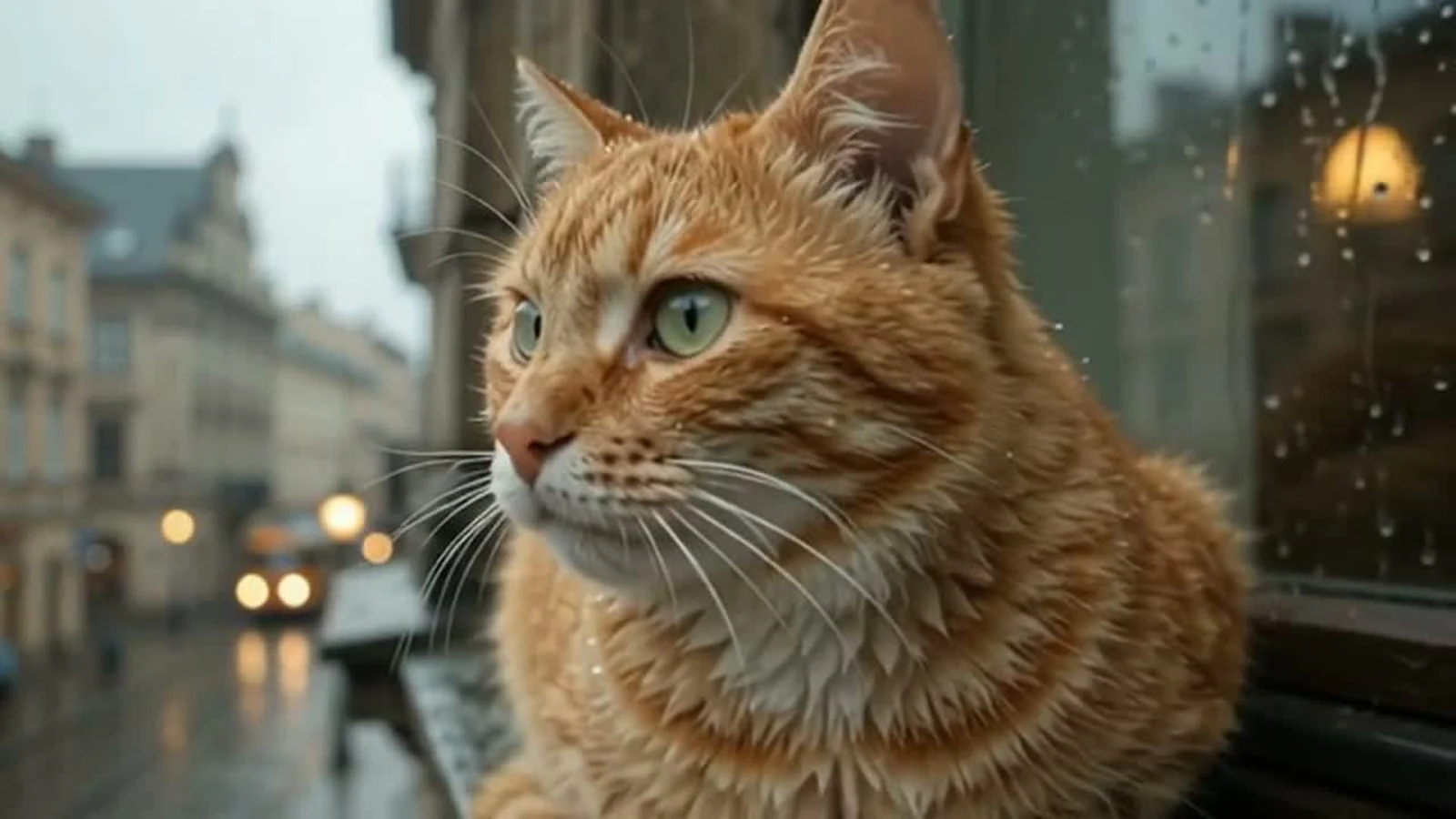
Ho generato le clip tramite OpenRouter, che ha reso disponibile il modello google/gemini-omni-1.2-flash il giorno del lancio (5 novembre 2026). Ho creato una clip di 4 secondi con un gatto rosso sul davanzale di un palazzo a Cracovia sotto la pioggia, e ho provato a modificarla: tradotto dall’originale polacco utilizzato nel test, il prompt chiedeva di “cambiare l’ora del giorno in notte, con un lampione giallo acceso fuori dalla finestra, lasciando la pioggia invariata e il gatto immutato”. Ho inviato il video in cinque modi diversi, variando i parametri e indicando una URL pubblica. Ogni volta la risposta è stata: “Video generation failed”. Fortunatamente, senza alcun addebito.
Non sono l’unico ad aver riscontrato problemi. I tester di Segmind, che avevano accesso al modello il giorno del debutto, hanno segnalato che la funzione di rifinitura (“refine”) restituiva l’errore “not available yet”, costringendoli a inviare la clip precedente come nuovo input in una normale pipeline di video editing. Sembra che al momento del lancio l’editing conversazionale funzioni primariamente all’interno dell’ecosistema di prodotti Google e direttamente nelle API Gemini, mentre i provider terzi stanno ancora completando l’integrazione.
L’alternativa tramite immagine: non funziona come sperato
Ho quindi tentato una soluzione alternativa. Ho estratto il primo fotogramma di una clip già generata, che ritraeva due persone intente a fare una grigliata in un orto urbano, e l’ho utilizzato come immagine di riferimento con questa istruzione (adattata dal test originale eseguito in polacco): stessa scena, stesse persone, ma in inverno, con neve fitta e con entrambi i soggetti che indossano berretto e sciarpa.
Il risultato è molto istruttivo. I personaggi, i vestiti, il barbecue e persino l’inquadratura sono pressoché identici all’originale, e il dialogo (nel test generato con battute in polacco) è stato riprodotto per intero. Tuttavia, dell’inverno non c’è traccia: alberi verdi, illuminazione estiva e nessun cappello. Il modello ha dato priorità assoluta all’immagine rispetto al prompt testuale. Per garantire la continuità di un personaggio tra inquadrature diverse questo comportamento è un punto di forza; per modificare l’ambientazione si è rivelato un vicolo cieco.
Quando l’editing via prompt diventa utile
Nonostante le difficoltà riscontrate al debutto, continuo a considerare questa funzione la novità più rilevante di Omni sul lungo periodo. Con gli altri modelli video, ogni ritocco implica rigenerare da zero con risultati casuali: cambia il volto, cambia lo sfondo, cambia il movimento. Se l’editing via prompt funzionerà come promesso da Google, l’impatto sulla produzione di spot pubblicitari e reel sarà enorme: ottieni una buona inquadratura di base e poi crei le varianti estiva, invernale, notturna o verticale con semplici comandi sequenziali, senza affidarti alla sorte.
I canali in cui è possibile testare la funzione:
- Google Vids: clip da 15 secondi incluse negli account Google o Workspace supportati;
- Flow: lo strumento di Google pensato per la regia delle scene e l’editing a più turni;
- App Gemini: i video da 15 secondi vengono distribuiti gradualmente agli abbonati Google AI Ultra;
- Gemini API e Vertex AI: editing completo tramite il parametro
previous_interaction_id.
Ripeterò questi test non appena gli intermediari API avranno stabilizzato il supporto all’editing e aggiornerò l’articolo con i nuovi risultati. Per scoprire le altre caratteristiche del modello già operative dal day one, puoi consultare il mio test di Gemini Omni 1.2 Flash e l’approfondimento generale nell’hub dedicato a Gemini Omni Flash.
More on this from NITIDO


 guide·Prompt per Gemini Omni 1.2 Flash: 7 regole e 9 esempi efficaci7 regole pratiche e 9 prompt pronti all'uso per generare video con Gemini Omni 1.2 Flash: movimenti di camera, dialoghi e audio sincronizzato.