Foto stile anni 80 su smartphone gratis: si può fare?
Come creare ritratti in stile anni '80 su smartphone senza pagare abbonamenti. Prompt pronti, limiti effettivi e trucchi per preservare il volto.
👁 115 letture
Puoi creare foto in stile anni ’80 direttamente dallo smartphone senza sottoscrivere un abbonamento. Il punto di partenza ideale è uno strumento che permetta di caricare la propria foto e descrivere le modifiche desiderate. Tuttavia, non è possibile garantire un numero preciso di tentativi gratuiti: nella documentazione verificata l’11 settembre 2026, diversi produttori descrivono l’accesso gratuito come limitato, senza indicare una quota pubblica fissa di generazioni.
Troverai un prompt universale e cinque stili alternativi agli anni ’80 nella guida su come modificare le foto con l’AI; i prompt pronti per più persone nella stessa inquadratura sono nell’articolo principale dedicato alle foto in stile anni ’80.
Questo aspetto è fondamentale per un ritratto: generare semplicemente un’immagine non basta se il viso smette di assomigliare alla persona originale. Serve anche la possibilità di applicare correzioni. Per questo motivo distinguo l’accesso gratuito alla funzionalità dalla libertà di ritoccare la foto più volte. Non ho eseguito un test comparativo di qualità su smartphone tra questi servizi.
Cosa è davvero disponibile senza abbonamento
| Strumento | Cosa ho confermato | Cosa si sa sul limite gratuito |
|---|---|---|
| ChatGPT | Creazione di immagini e caricamento file nel piano Free. Le immagini sono disponibili nelle app mobili. | Limiti separati per le funzionalità. Nessun numero fisso di immagini gratuite nelle FAQ consultate. |
| Gemini | Creazione di immagini e modifica di foto caricate, anche nell’app mobile. | La documentazione descrive un accesso limitato, senza specificare un numero universale di modifiche gratuite. |
| Adobe Firefly | Generazione gratuita limitata; l’app mobile consente di modificare le foto caricate. | Le FAQ attuali descrivono una quota giornaliera limitata, senza indicarne la consistenza numerica fissa. |
| Midjourney | Nessun periodo di prova gratuito disponibile sul sito web o su Discord. | Non considero questo servizio web come un punto di partenza gratuito. |
Ho verificato lo stato della tabella l’11 settembre 2026 nella documentazione ufficiale: ChatGPT Free, immagini nelle app ChatGPT, limiti di Gemini, modifica immagini in Gemini su smartphone, crediti Adobe, modifica mobile di Firefly e informazioni sulle prove di Midjourney.
Non riporto numeri trovati in vecchie guide o screenshot di altri utenti: quando il limite dipende dalla disponibilità in tempo reale, l’unico riferimento affidabile è l’avviso che compare sul proprio account. L’assenza di un numero pubblico non significa che non vi sia alcun limite.
Come preparare la foto sullo smartphone
Scegli l’originale direttamente dalla galleria, evitando screenshot di chat con miniature a bassa risoluzione. Assicurati che il viso sia ben visibile e privo di filtri bellezza preapplicati. Se porti gli occhiali o hai la barba e desideri mantenerli, seleziona una foto di riferimento che mostri esattamente questi tratti.
Carica poi la fotografia tramite l’opzione di allegato o l’editor di immagini. I nomi dei pulsanti possono variare a seconda della versione dell’app, perciò cerca la funzione per caricare un file personale, non la semplice casella di generazione da solo testo.
Approfondisco la preparazione dei riferimenti nella guida su come modificare le foto con l’AI. Sul telefono la regola resta invariata: prima stabilisci chi è il soggetto, poi richiedi l’ambientazione. Lo schermo piccolo non deve spingerti a trascurare il controllo della somiglianza.
Prompt pronto per il primo tentativo
Questo blocco di testo va inserito subito dopo aver caricato la foto (di seguito trovi la traduzione italiana del prompt testato originariamente in polacco). Ho impostato una stanza semplice e il mantenimento della posa per circoscrivere il compito dell’AI; non è una formula scientifica per risparmiare crediti, ma una scelta per evitare di chiedere contemporaneamente un volto nuovo, una scena complessa e gesti articolati.
[Traduzione del prompt testato in polacco]
Trasforma la foto allegata in una fotografia fittizia in stile anni Ottanta. Mantieni l'identità, l'età attuale, le proporzioni del viso, gli occhiali, la barba e i segni particolari visibili. Non modificare la posa della testa né l'espressione del volto.

Sostituisci l'abbigliamento con un maglione semplice e l'ambiente con una stanza ordinaria dotata di tenda. Applica la resa tipica di una stampa a colori con flash diretto, senza luci al neon, tonalità seppia o graffi artificiali. Non levigare la pelle e non inventare denti non visibili. Nessuna scritta e nessun datario. La corrispondenza del volto è più importante dell'intensità dello stile vintage.
Apri il risultato a schermo intero per verificare con attenzione occhi, bocca, contorno del viso e mani. Non valutare mai un ritratto basandoti solo sull’anteprima nella chat. Se i tratti del volto sono corretti, salva subito questa versione prima di apportare ulteriori modifiche.
Correggere anziché ripartire da zero
Se il difetto riguarda un’eccessiva stilizzazione, chiedi di calibrare l’estetica. Se invece il problema è la somiglianza del viso, torna alla foto originale. Non unire queste correzioni in un vago “fallo meglio”.
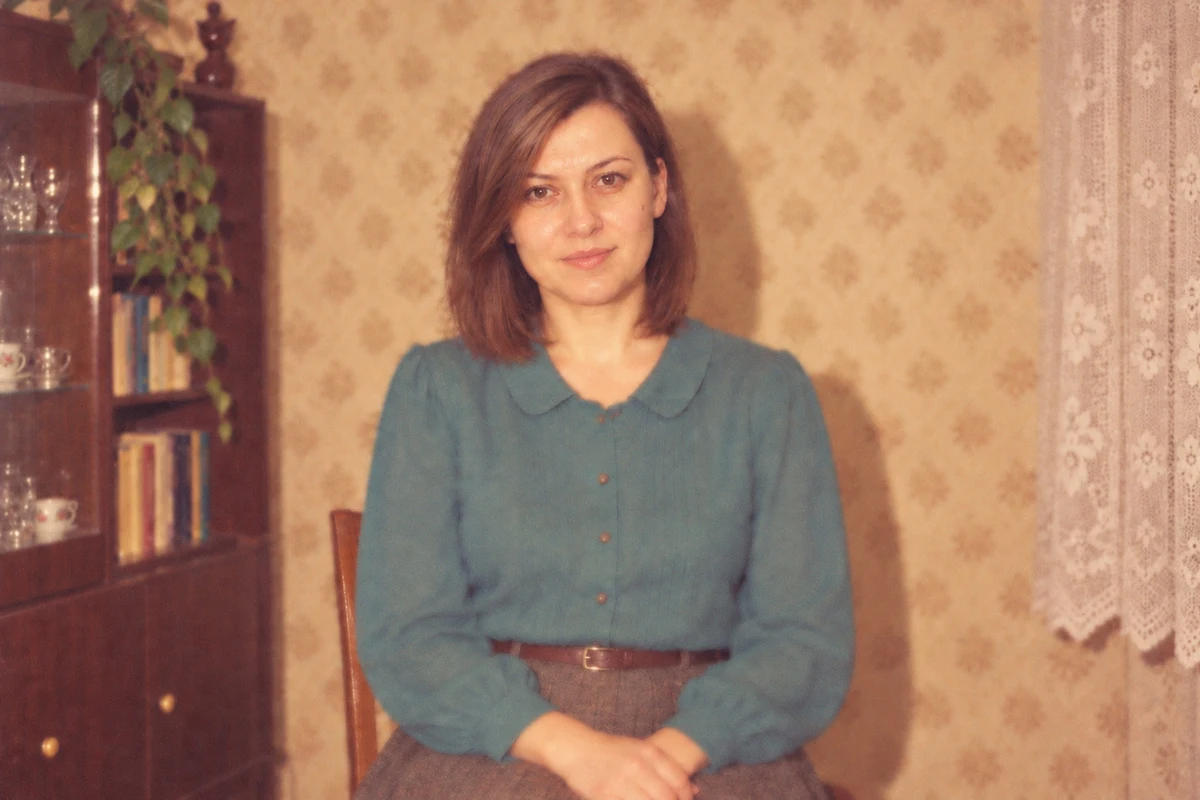
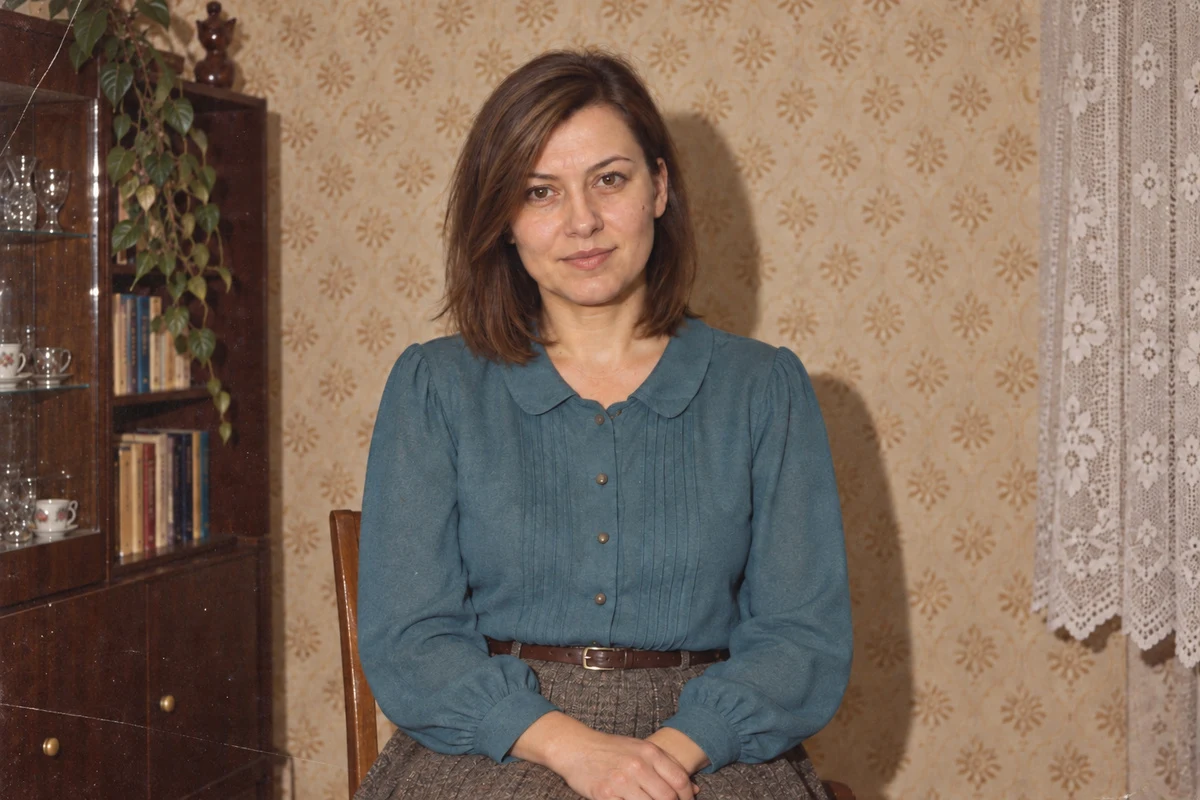
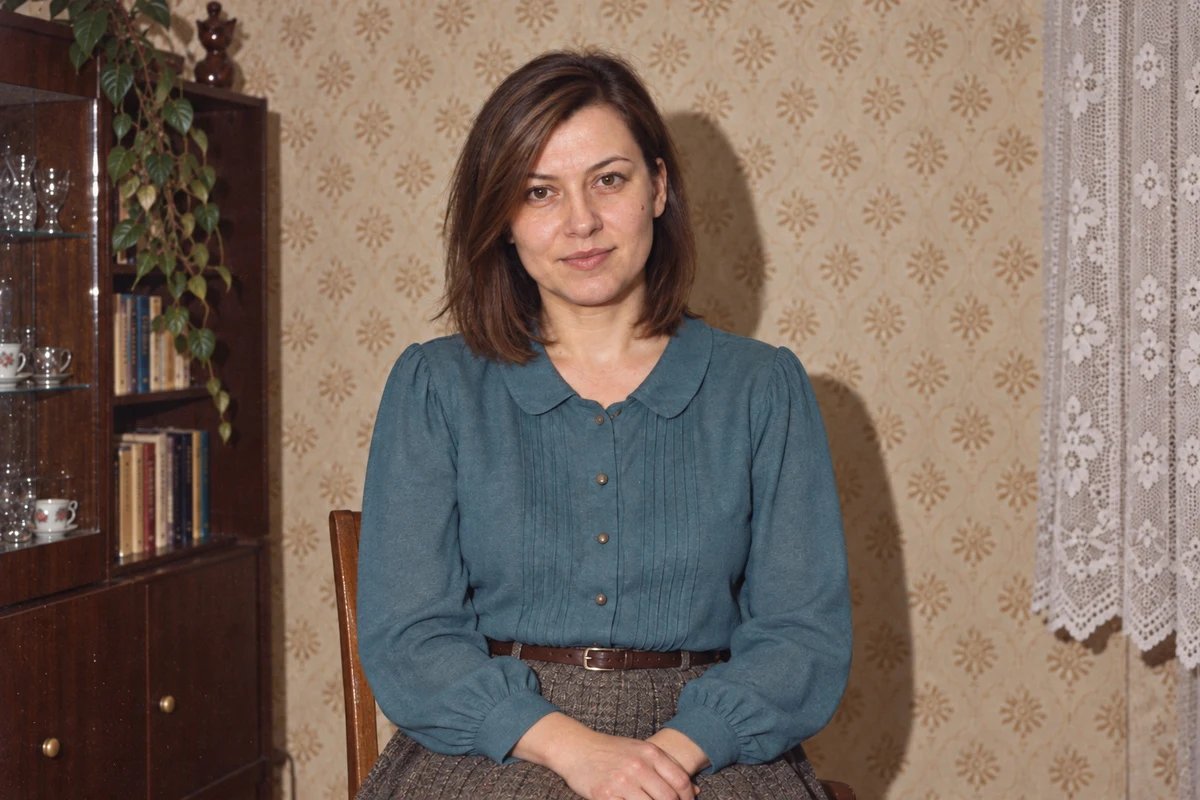
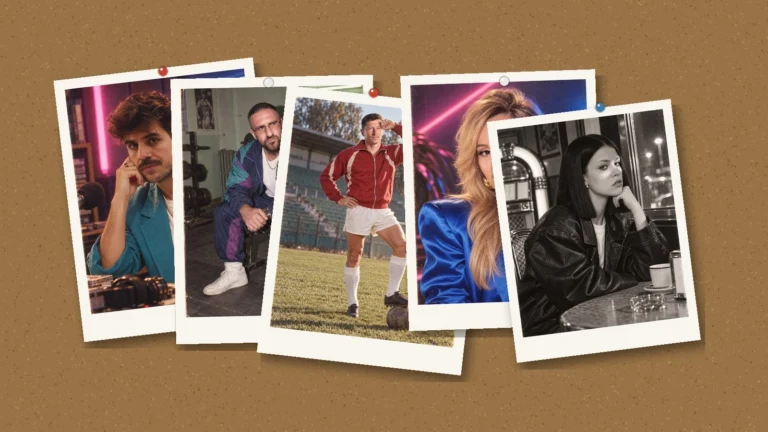
Le tre immagini qui sotto illustrano l’evoluzione visiva del risultato man mano che il prompt viene perfezionato. Non rappresentano un conteggio dei tentativi, un test del piano gratuito né una prova che siano state create su smartphone: mostrano unicamente l’effetto di istruzioni via via più precise.
[Traduzione del prompt di correzione estetica testato in polacco]
Mantieni l'inquadratura attuale e il viso conforme al riferimento. Riduci unicamente la stilizzazione: rimuovi la nebbia colorata, i graffi artificiali e l'eccessiva levigatura. Ripristina colori naturali e la resa di una foto domestica. Non cambiare la persona, l'espressione né l'inclinazione della testa.
[Traduzione del prompt di correzione del viso testato in polacco]
Torna alla mia foto originale come riferimento visivo principale. Mantieni il suo volto, l'età e l'espressione. Limita la modifica allo sfondo e all'abbigliamento. Non utilizzare il viso dell'immagine precedentemente generata come modello e non applicare ulteriori filtri di ritocco estetico.Ho raccolto ulteriori indicazioni pratiche nell’articolo dedicato al perché l’AI modifica il viso. Non dare per scontato che un prompt correttivo consumi meno risorse rispetto a una generazione da zero: le informazioni fornite dai produttori non indicano differenze di consumo nei limiti.
Come confrontare gli strumenti prima di pagare
La tabella precedente riassume l’accesso senza abbonamento. Al momento di scegliere come lavorare, è importante verificare anche se il servizio modifica l’intera immagine o consente di intervenire solo su un’area selezionata: sostituire lo sfondo è un’operazione ben diversa dal rigenerare da zero persona, vestiti e stanza.
Modifica selettiva rispetto alla rigenerazione completa
In ChatGPT puoi descrivere la correzione via testo oppure evidenziare l’area specifica da modificare. La selezione non è una barriera assoluta: OpenAI avverte che le modifiche possono estendersi oltre i bordi contrassegnati. Per questo, dopo aver modificato un abito, ricontrolla sempre che il viso non sia mutato. Fonte: documentazione dell’editor immagini di ChatGPT, verificata il 14 settembre 2026.
Nell’app mobile di Firefly, la funzione Riempimento generativo (Generative Fill) consente di caricare un’immagine e selezionare la porzione da ritoccare. Se intendi cambiare l’ambientazione, inizia selezionando lo sfondo lasciando intatto il volto. Anche qui, confronta sempre il file ottenuto con l’originale senza dare per scontata la conservazione assoluta dei pixel. Fonte: modifica di parti dell’immagine in Firefly mobile, verificata il 14 settembre 2026.
Se utilizzi già Midjourney a pagamento, separa l’immagine di riferimento della persona o dell’oggetto da quella usata per lo stile. Non considerare una foto caricata come riferimento stilistico come una garanzia di riproduzione fedele dei lineamenti. Verifica sempre la disponibilità della funzione per il modello specifico anziché trasferire impostazioni tra versioni diverse. Fonte: documentazione Omni Reference, verificata il 14 settembre 2026. Questo è un promemoria per chi ha già un account attivo, non un’opzione gratuita.
Stesso materiale, tre parametri di valutazione
Per effettuare un confronto personale, utilizza la stessa foto originale e il prompt di questa guida. Salva il primo risultato ottenuto prima delle correzioni, anche se insoddisfacente. Esegui poi separatamente la correzione dell’estetica e quella dell’identità. Accanto a ciascun file annota data, nome del servizio, modello impiegato, piano attivo e tipo di modifica applicata: il solo nome di un’applicazione (ad esempio Gemini) non specifica quale modello di immagine sia stato effettivamente utilizzato.
- Soggetto: confronta lineamenti, età, occhiali, barba e mani con la foto d’origine. Una perdita di identità rende il ritratto inutilizzabile, a prescindere dalla bellezza dello sfondo.
- Scena: verifica che luce, abbigliamento e ambiente corrispondano alle indicazioni fornite. Un’ottima atmosfera non compensa un volto non riconoscibile.
- Correzione: controlla che la risoluzione di un problema non abbia alterato elementi già approvati in precedenza.
In questo modo imposterai un test pratico basato su una foto reale, non una classifica basata solo sui listini prezzi. Non ha senso decretare un vincitore assoluto senza questo confronto diretto, conservando anche i risultati scartati per non giudicare un’applicazione solo dal suo esito migliore.
Quando la versione gratuita è sufficiente
L’accesso gratuito è la scelta ideale per fare prove senza fretta sulla propria foto, senza scadenze e senza l’esigenza di ottenere un’intera serie omogenea. Se il risultato ti soddisfa, non c’è motivo di passare a un piano a pagamento: un abbonamento non garantisce una somiglianza migliore.
Il piano gratuito si rivela invece inadeguato se si esaurisce prima di aver completato le correzioni necessarie o se esclude funzioni chiave. Ciò vale soprattutto se intendi realizzare una serie di ritratti: non è possibile prevedere quante persone riuscirai a elaborare prima di raggiungere il limite, data la variabilità delle quote e del tasso di successo.
Presta attenzione anche alle specifiche di esportazione: nella sua documentazione, Google differenzia il download delle immagini a risoluzione 1K per gli utenti standard da quello a 2K per chi possiede un piano AI avanzato. Si tratta di un parametro tecnico di salvataggio del file, non di una garanzia di maggiore somiglianza facciale o di resa in stampa. Fonte: creazione e download immagini in Gemini, verificata l’11 settembre 2026.
Prima di sottoscrivere un piano a pagamento
- Verifica se hai esaurito la quota delle immagini, quella del caricamento file o un’altra funzione specifica.
- Leggi il messaggio relativo al ripristino dell’accesso senza fare ipotesi arbitrarie sull’orario di azzeramento dei limiti.
- Controlla se il piano include lo strumento, il modello e la modalità di modifica desiderati.
- Salva subito ogni file riuscito, senza dare per scontato che la cronologia della chat funga da archivio permanente.
L’assenza di un periodo di prova gratuito sul sito di Midjourney non riguarda indistintamente tutti i prodotti dell’azienda: il produttore cita una prova limitata nell’app dedicata niji・journey. Non ne ho testato la resa per i ritratti in stile vintage e non la segnalo come alternativa equivalente. Fonte: regole sui periodi di prova, verificate l’11 settembre 2026.
Cosa non aspettarsi
Non aspettarti modifiche illimitate, soglie identiche per ogni account o le stesse identiche funzioni tra fornitori diversi. Non è garantito che il primo tentativo sia sufficiente. Realizzare una foto in stile anni ’80 su smartphone senza abbonamento è fattibile, ma l’utilità effettiva della versione gratuita dipende dalla flessibilità dell’editor, dalla fedeltà dei tratti del viso e dalla possibilità di salvare il file. Trovi l’analisi dettagliata nel confronto degli strumenti per questo stile.
Su iPhone e su Android: differenze e punti in comune
La procedura è analoga su entrambi i sistemi operativi, poiché il processo avviene all’interno dell’applicazione e non a livello di sistema operativo. Puoi installare ChatGPT o Gemini, caricare la tua foto e descrivere la trasformazione; anche Adobe Firefly offre un’app mobile con funzioni di modifica per immagini caricate. Non descrivo l’interfaccia esatta dei menu perché varia a seconda degli aggiornamenti dell’app.
C’è però una differenza fondamentale da considerare: per impostazione predefinita, l’iPhone salva gli scatti nel formato HEIC, che non tutti i servizi web o le app AI supportano. Se l’applicazione rifiuta il file o lo segnala come danneggiato, esporta una copia in JPG e carica quella al posto dell’originale. Su Android le foto vengono normalmente salvate direttamente in JPG, evitando questo passaggio.
Non serve installare un’app dedicata esclusivamente allo “stile anni ’80”: l’intero effetto dipende dalla precisione del prompt e non da un filtro preimpostato, permettendoti di affinare continuamente la stessa immagine anziché scegliere tra modelli rigidi.
Senza account non è possibile procedere
Questo è il motivo principale per cui a volte la procedura non va a buon fine: senza accedere con un account registrato puoi utilizzare solo la chat testuale di base, senza poter caricare file o generare immagini. Un account gratuito è pienamente sufficiente e non occorre un abbonamento, ma il login rimane un requisito indispensabile. Se stai utilizzando la navigazione anonima del browser, assicurati prima di tutto di aver effettuato l’accesso.
Una volta verificata la fattibilità gratuita, resta la curiosità di vedere la resa del ritratto su persone diverse. Ho raccolto la metodologia completa ed esempi pratici nell’approfondimento su come apparirei negli anni ’80.
Google · Le tue fontiPiù in alto su Google con un solo clicAggiungi alle fonti preferite →Domande frequenti
Come fare una foto stile anni ’80 da smartphone gratis?
Puoi sfruttare le funzionalità gratuite di ChatGPT, Gemini o Adobe Firefly disponibili nelle rispettive app mobili. Carica la tua foto tramite la funzione di allegato o l’editor di immagini e inserisci un prompt che descriva la trasformazione in stile anni ’80. Ricorda che ogni strumento prevede limitazioni sul piano gratuito (un contingente giornaliero o un numero massimo di generazioni) verificabili sul tuo profilo personale. I limiti possono variare nel tempo a seconda del servizio.
È possibile modificare gratis la foto generata in stile anni ’80?
Sì, ma ogni richiesta di modifica consuma una parte della quota gratuita a disposizione. È consigliabile esaminare prima il viso ingrandendo l’immagine: se i lineamenti sono fedeli, salva la versione corrente prima di procedere. Se il problema risiede in una stilizzazione eccessiva, chiedi di correggere solo l’estetica; se invece il volto è alterato, torna all’immagine originale come riferimento. Evita richieste generiche come “migliorala”, che rischiano di sprecare i tentativi gratuiti.
Quale strumento mantiene meglio la somiglianza con il viso originale?
Non avendo misurato scientificamente la fedeltà dei volti su mobile, non indico un vincitore assoluto. Il parametro più vicino nei miei rilevamenti riguarda 10 modifiche consecutive nell’arena dei generatori di immagini, dove Ideogram 4.5 è risultato quello che altera meno le aree non selezionate. La scelta dipende dalla possibilità di modificare una singola porzione o l’intera immagine: ChatGPT consente di evidenziare l’area da ritoccare, ma l’intervento può oltrepassare la selezione. Fai una prova con le opzioni gratuite sulla tua foto per verificare quale servizio preservi meglio i tuoi tratti.
More on this from NITIDO

 guide·Foto in stile anni 80 con AI: prompt pronto e 10 esempiCome evitare l'effetto cyberpunk nei ritratti anni 80 con l'AI. Prompt completo da copiare, 10 combinazioni di fotocamere e pellicole ed esempi pratici.