Come modificare foto con AI gratis: prompt pronto e 5 stili
Modifica foto con ChatGPT o Gemini gratis in 5 minuti. Confronto dei tool, prompt universale da copiare, 5 stili ed errori da evitare per non cambiare viso.
👁 118 letture
Per modificare una foto con l’AI gratis, caricala su ChatGPT o Gemini, aggiungi un’immagine con lo stile che ti piace e incolla un prompt che spieghi al modello il ruolo esatto di ciascun file. L’intera procedura richiede cinque minuti. Questo ultimo passaggio viene ignorato dalla maggior parte delle guide, ed è proprio per questo motivo che spesso si ottiene un viso del tutto diverso. Qui sotto troverai dove farlo nell’autunno 2026, il prompt universale da copiare, cinque stili già pronti, come modificare un singolo dettaglio e gli errori che rovinano il risultato.
Dove modificare foto con l’AI: confronto
| Strumento | Modello | Gratis | Cosa manca gratis | Ideale per |
|---|---|---|---|---|
| ChatGPT | ChatGPT Images 2.5 (dall’8 settembre 2026) | sì, con limite di immagini; richiede il login | immagini con reasoning (da Plus), coda prioritaria | ritratti da foto, cambio stile ed epoca, template |
| Gemini | Nano Banana 2 | sì, il limite si rinnova ogni 5 ore fino a una soglia settimanale | rigenerazione in Nano Banana Pro (da Google AI Plus) | modifica di un singolo elemento, foto prodotto, varianti in serie |
| Google AI Studio | Nano Banana 2 e Pro | no, le immagini richiedono una chiave a pagamento o un abbonamento | tutto | modifiche massive tramite API |
Ho verificato i limiti e i nomi dei modelli nella documentazione di supporto di OpenAI e Google il 30 settembre 2026. Il metodo spiegato in questa guida funziona sia su ChatGPT che su Gemini, poiché entrambi accettano più immagini contemporaneamente e comprendono istruzioni con ruoli ben distinti.
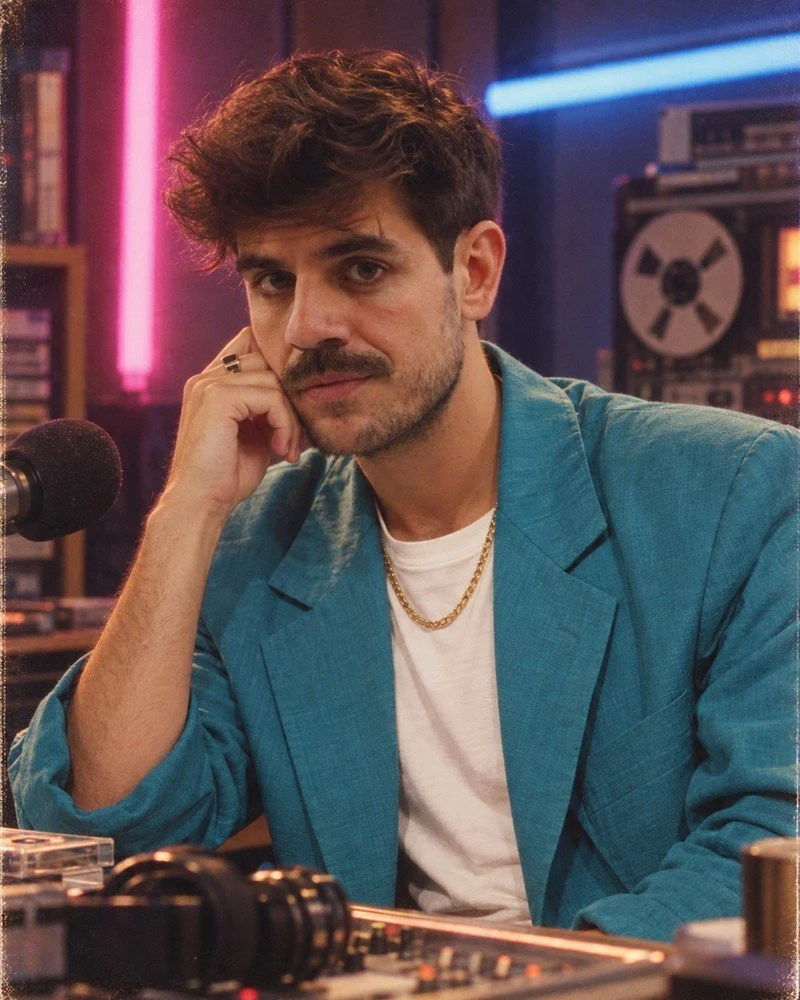
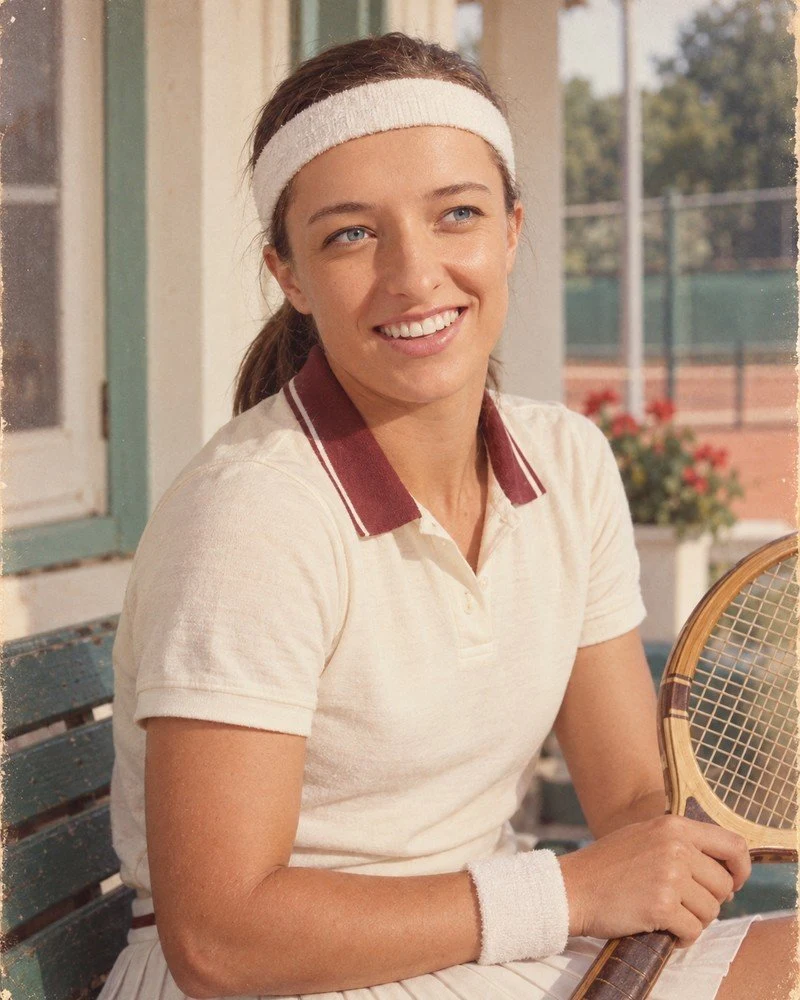
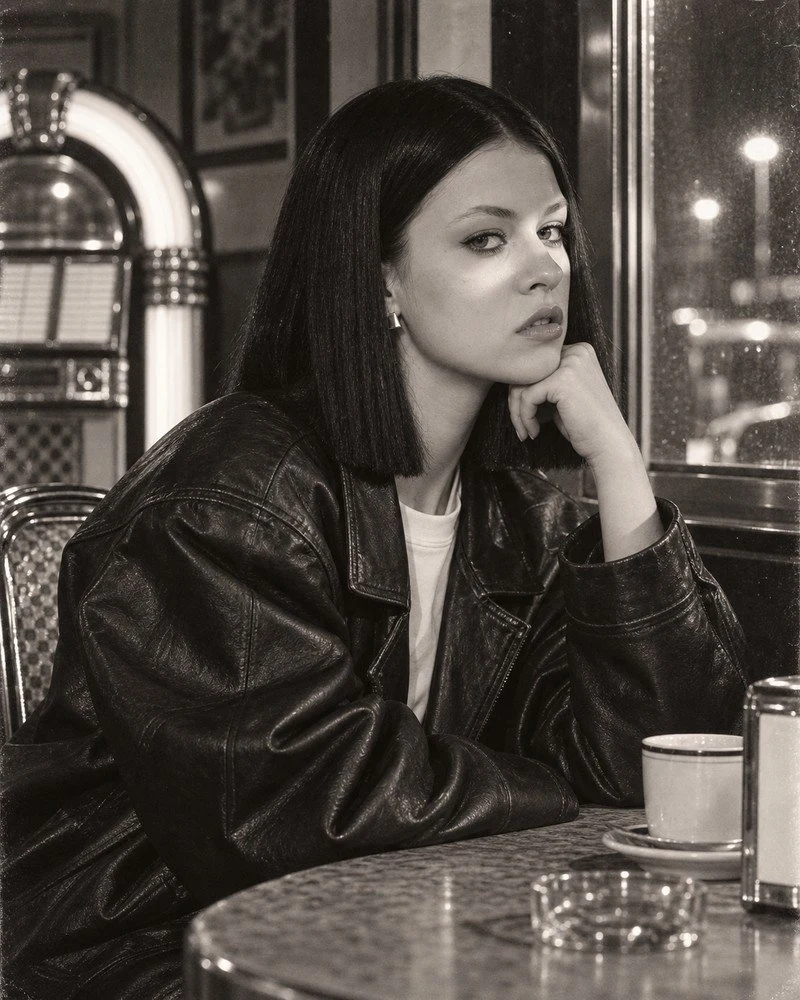
Passo 1. Prepara le foto
Due o tre foto del viso. Nitide, con il volto ben visibile, preferibilmente da angolazioni diverse: una frontale e una di tre quarti. Un selfie scattato con scarsa luminosità porta a risultati deludenti perché il modello non riesce a isolare i tratti somatici.
Una foto per lo stile di riferimento. Qualsiasi scatto che abbia l’atmosfera che cerchi. Può provenire da Instagram o essere una vecchia scansione analogica. Questa immagine serve esclusivamente per replicare luce e atmosfera: i tratti del viso presenti in essa non verranno utilizzati.
Passo 2. Dove inserire il tutto
Apri una nuova conversazione su ChatGPT o Gemini, clicca sull’icona della graffetta o sul segno più accanto alla casella di testo e carica i file in questo ordine preciso: prima le foto del viso, per ultima la foto di stile. L’ordine è fondamentale perché il prompt fa riferimento alle “prime” e all'”ultima”. Su ChatGPT puoi anche impostare il formato dell’inquadratura tramite l’apposito selettore di proporzioni, anziché scriverlo nel comando. Spiego le novità dello strumento nell’articolo su ChatGPT Images 2.5, mentre se desideri impostare la composizione a monte può tornarti utile Sketch.
Passo 3. Il prompt universale
Copia il testo qui sotto integralmente. È volutamente in inglese, poiché in questa lingua i modelli interpretano con molta più precisione i termini fotografici tecnici. Dovrai solo sostituire i due frammenti tra parentesi quadre spiegati sotto il blocco (abbiamo testato questo flusso mantenendo la struttura originale in inglese per la massima resa visiva).
Leggi anche: Scrivo in una lingua, risponde in inglese. Cosa significa davvero
Create ONE original photorealistic portrait of the person from my reference
photos. Exact vertical 4:5 standalone photo at highest available resolution.

INPUT ROLES: the first TWO photos are IDENTITY references only: preserve
this person's current adult facial likeness, body build and distinctive
features. The LAST photo is a STYLE reference only: borrow the lighting,
the mood and the print feeling, never copy that person's face or exact
composition.

SCENE: [DESCRIZIONE DELLA SCENA: dove si trova, abbigliamento, sorgenti di luce visibili, tipo di luce sul viso, momento ed espressione facciale, postura].
All clothing opaque.

Intended visual medium: [MACCHINA FOTOGRAFICA / LUNGHEZZA FOCALE / PELLICOLA].

Keep the true current identity. New composition, lifelike caught
expression, ordinary skin texture and pores, small asymmetries, slightly
imperfect exposure and framing. Correct hands and contact shadows.

No HDR, no excessive clarity, no porcelain faces, no generic model
features. No text, captions, dates, numbers, logos, watermarks, borders,
collage or split-screen. No readable writing on any prop. Never invent
tattoos; where covered, leave covered. One single photograph.
Devi personalizzare solo due elementi: il blocco SCENE (con le indicazioni su ambiente e luci, traducendole in inglese o inserendole con cura) e la riga Intended visual medium. Il resto serve da guida protettiva e va lasciato invariato.
Cinque stili e cosa inserire in ciascuno
Ritratto in studio. Scena: una grande fonte di luce laterale e un pannello riflettente dal lato opposto, sfondo uniforme, sguardo dritto nell’obiettivo. Supporto visivo: Hasselblad 500 C/M / 150mm / Kodak Portra 400. Qui il punto chiave è pretendere una grana della pelle naturale, altrimenti otterrai un volto patinato da spot pubblicitario. Una versione pensata per il lavoro è approfondita nella guida sulla foto profilo aziendale con l’AI.
Effetto Polaroid. Scena: flash frontale marcato, luci leggermente bruciate, inquadratura spontanea. Supporto visivo: Polaroid SX-70 / instant film. Richiedi un’inquadratura quadrata; la classica cornice bianca aggiungila poi tramite app, poiché quelle generate direttamente dall’AI tendono a risultare storte. È lo stile più semplice e difficile da sbagliare.
Foto analogica anni ’90. Scena: interno di un appartamento o cortile, flash tipico di una fotocamera compatta, data impressa nell’angolo. Supporto visivo: Canon Sure Shot / 35mm / Fujicolor Superia 800. È l’unica eccezione in cui rimuovere il divieto di scritte nel prompt, poiché il timestamp è coerente con lo stile. La guida completa con dieci esempi si trova in: foto in stile anni ’90.
Vecchia stampa di famiglia. Scena invariata, concentrando la descrizione sulla resa della carta: ingiallimento del tempo, un angolo leggermente piegato, messa a fuoco morbida, colori leggermente sbiaditi. L’effetto è dato dal supporto fisico, non dalla composizione. Se cerchi invece il procedimento inverso, ovvero recuperare vecchi scatti reali, leggi l’articolo sul restauro di vecchie foto di famiglia con l’AI.
Stile anni ’80. Il più richiesto dell’anno ma anche il più incline a sbavature, perché i generatori tendono a confondere il retrò vintage con l’estetica cyberpunk. L’ho analizzato separatamente con istruzioni complete e dieci esempi in: foto in stile anni ’80.
Come modificare solo un elemento della foto
Non serve sempre creare un ritratto da zero. Spesso basta cambiare sfondo, sostituire una maglietta o cancellare un passante. I due strumenti offrono funzioni dedicate:
- ChatGPT: clicca sull’immagine, seleziona lo strumento di selezione (Select), evidenzia l’area interessata e descrivi la modifica. OpenAI avvisa che la selezione manuale non è chirurgica e che l’intervento potrebbe estendersi leggermente oltre il bordo tracciato. Nell’app mobile, visualizzando l’immagine a schermo intero, sono disponibili anche opzioni per ridimensionare o rimuovere elementi.
- Gemini: carica la foto e descrivi la modifica con una singola frase chiara, specificando l’oggetto e la sua posizione nell’inquadratura (ad esempio: “sostituisci la tazza blu sul tavolo a sinistra con una tazza bianca, lascia invariato il resto”).
In entrambi i casi vale la medesima regola: un solo prompt, una singola modifica e l’indicazione esplicita “non modificare il resto della foto”. Ho documentato tre test di questo flusso nell’articolo su come cambiare un solo dettaglio con l’AI.
Cinque errori comuni indipendenti dallo stile
1. Pelle di porcellana. Se non specifichi di mantenere la texture naturale e i pori visibili, otterrai l’effetto cerone tipico dei filtri bellezza. È il motivo principale per cui un’immagine appare palesemente artificiale.
2. Immagine troppo pulita. Nitidezza perfetta ovunque ed esposizione impeccabile sono la firma di una fotocamera moderna. Chiedi un’esposizione imperfetta e un’inquadratura non allineata al millimetro.
3. Testi casuali sugli oggetti. I modelli tendono a creare caratteri incomprensibili su cartelli, copertine di libri o etichette. Il vincolo contro le scritte leggibili risolve il problema alla radice.
4. Tessuti trasparenti e tatuaggi inventati. Due dettagli che si tendono a trascurare. La specifica opaque accanto ai vestiti e il blocco sui tatuaggi non presenti nella foto reale sono inclusi nel prompt sopra proprio per evitare allucinazioni.
5. Ruoli dei file non definiti. Caricare più foto senza chiarire quale serva per l’identità e quale per lo stile si traduce quasi sempre in un viso ibrido o completamente irriconoscibile. È l’errore più frequente in assoluto.
Modifica foto con AI gratis: cosa funziona senza abbonamento
Sì, l’intera procedura può essere eseguita a costo zero. Le uniche limitazioni riguardano la velocità di elaborazione e il numero di tentativi a disposizione.
- ChatGPT Free genera e modifica immagini con una quota d’uso limitata. Esaurita la soglia, compare un messaggio con l’orario di ripristino. Per elaborare le foto è obbligatorio aver effettuato l’accesso. Attenzione: scegliendo l’opzione senza pubblicità nel piano gratuito si disattiva la generazione immagini.
- Gemini versione base modifica le foto tramite il modello Nano Banana 2. La soglia si ripristina ogni 5 ore fino al raggiungimento del limite settimanale. Il modello superiore Nano Banana Pro per le rigenerazioni avanzate richiede l’abbonamento Google AI Plus.
- I limiti sono conteggiati separatamente, quindi per sessioni di lavoro più lunghe è conveniente alternare l’uso di ChatGPT e Gemini.
Tre operazioni che nella versione gratuita funzionano esattamente come nei piani a pagamento: mantenere i lineamenti cambiando sfondo e vestiti, trasformare l’epoca dello scatto e ritoccare un singolo dettaglio senza rigenerare tutto da capo. Dove la versione gratuita mostra i suoi limiti: foto di gruppo (più di due volti da preservare contemporaneamente), stampe superiori al formato 20×30 cm e serie sopra la dozzina di immagini al giorno. In questi casi vale la pena valutare i costi nel listino prezzi di ChatGPT a confronto con i piani di Gemini. Se operi unicamente da smartphone, trovi i dettagli nell’articolo su come modificare foto da cellulare gratis.
Prima di pubblicare
Il rapporto d’aspetto 4:5 è già integrato nel prompt, trattandosi del formato verticale più alto supportato dal feed di Instagram. Evita di far generare loghi o scritte al modello: aggiungili in un secondo momento con un’app grafica per scongiurare caratteri deformati.
Se nello scatto compare una persona reale riconoscibile e non si tratta di te, dichiara nella didascalia che l’immagine è stata generata con un modello AI. Con questo livello di fotorealismo nessuno sarà in grado di distinguerla a colpo d’occhio. Modificare l’immagine di un’altra persona senza il suo consenso apre delicati problemi legati al diritto d’immagine. Ho riassunto cosa sia consentito e cosa no nell’approfondimento su immagini AI e diritto d’autore. Se invece cerchi piattaforme dedicate senza dover comporre prompt manuali, consulta la panoramica sui generatori di immagini AI; per elaborazioni su larga scala è consigliabile affidarsi a chiamate API, tema che analizzo nel confronto tra Flare e Sunburst.
Vedi anche: Rimozione dello sfondo, foto profilo professionale e cambio colore dei capelli con prompt pronti.
Domande frequenti
Come modificare una foto con l’AI gratis?
Accedi a ChatGPT o Gemini, carica 2-3 foto nitide del tuo viso e una foto che rappresenti lo stile desiderato, quindi incolla un prompt che assegni ruoli precisi ai file: le prime servono solo per l’identità, l’ultima unicamente per la luce e l’atmosfera. Entrambe le piattaforme consentono questa operazione nel piano gratuito, con limiti sul numero di immagini.
Qual è la migliore app per modificare foto con l’AI?
Per ritratti fedeli e cambi d’epoca trovo eccellente ChatGPT con il motore Images 2.5; per ritocchi su singoli elementi o per produrre rapidamente diverse varianti prediligo Gemini con Nano Banana 2. Entrambe offrono un utilizzo base gratuito, per cui la soluzione migliore è testare lo stesso scatto su entrambi i servizi.
Perché l’AI modifica i tratti del mio viso?
Nella maggior parte dei casi accade perché il prompt non chiarisce quale file rappresenti l’identità e quale lo stile. Il modello tende a fondere i soggetti. Per evitarlo basta caricare all’inizio 2 o 3 primi piani nitidi e precisare che l’ultimo file serve solo come riferimento di illuminazione e atmosfera.
Posso modificare le foto direttamente dallo smartphone?
Sì. Sia l’app di ChatGPT che quella di Gemini permettono di caricare immagini dal rullino. ChatGPT su cellulare include inoltre la possibilità di selezionare aree da ritoccare e l’integrazione di bozze con Sketch.
Quante foto posso elaborare gratis al giorno?
Né OpenAI né Google dichiarano una cifra fissa prestabilita. In ChatGPT la quota per le immagini è separata dai messaggi di testo, mentre su Gemini il contingente si ricarica ogni 5 ore entro una soglia settimanale. Per generare qualche immagine al giorno è più che sufficiente.
Posso modificare la foto di un’altra persona?
Tecnicamente sì, ma la pubblicazione o condivisione dell’immagine altrui senza esplicito consenso può violare le normative sulla tutela del diritto d’immagine e della privacy. Chiedi sempre l’autorizzazione e segnala che si tratta di un’elaborazione generata da intelligenza artificiale.
Fonti
OpenAI: Images in ChatGPT - OpenAI: ChatGPT Images 2.5 nelle note di rilascio (08/09/2026) - OpenAI: confronto dei piani ChatGPT - OpenAI: opzione senza pubblicità nel piano Free - Google: limiti nelle applicazioni Gemini - Google: listino prezzi Gemini API (Nano Banana 2 e Pro). Dati verificati il 30 settembre 2026.
More on this from NITIDO