Modifica foto con AI: cambia un solo elemento - 3 esempi
Colore di una camicia, tazza e testo su etichetta. Tre modifiche AI prima e dopo, con prompt pronti e metodo per verificare le modifiche.
👁 117 letture
“Cambia solo il colore” sembra un compito semplice. In pratica il generatore può correggere l’elemento indicato e nel frattempo ridisegnare il materiale, il viso o lo sfondo. È facile non accorgersene quando lo sguardo si concentra solo sul nuovo colore.
Abbiamo preparato tre prove di modifica locale: una camicia, una tazza e il peso su un’etichetta. Per ogni esempio mostriamo l’input, il risultato e il testo completo del prompt. Tutti i materiali di base sono immagini generate da AI.
Come scrivere un prompt per una singola modifica
Un buon prompt nomina l’oggetto, il suo stato attuale e l’aspetto desiderato. “Cambia la tazza bianca in rosso mattone” è più preciso di “aggiungi un accento rosso”. La seconda frase permette al modello di scegliere qualsiasi punto.
Poi specifica le caratteristiche da proteggere. Per il colore della camicia saranno le cuciture, le pieghe e il taglio; per il testo, il font, la dimensione delle lettere e il resto dell’etichetta. Non basta aggiungere un generico “senza altre modifiche” se la modifica stessa non è chiara.
Come confrontiamo i risultati
Valutiamo due cose separatamente: se il compito indicato è stato eseguito e se sono apparse modifiche collaterali visibili. Una sostituzione riuscita del testo non dice ancora nulla sulla conservazione dell’intera borsa.
La valutazione seguente è un confronto visivo di queste immagini specifiche. Non significa identità dei pixel al di fuori del frammento modificato né garanzia dello stesso risultato con un’altra foto.
1. Cambio colore della camicia
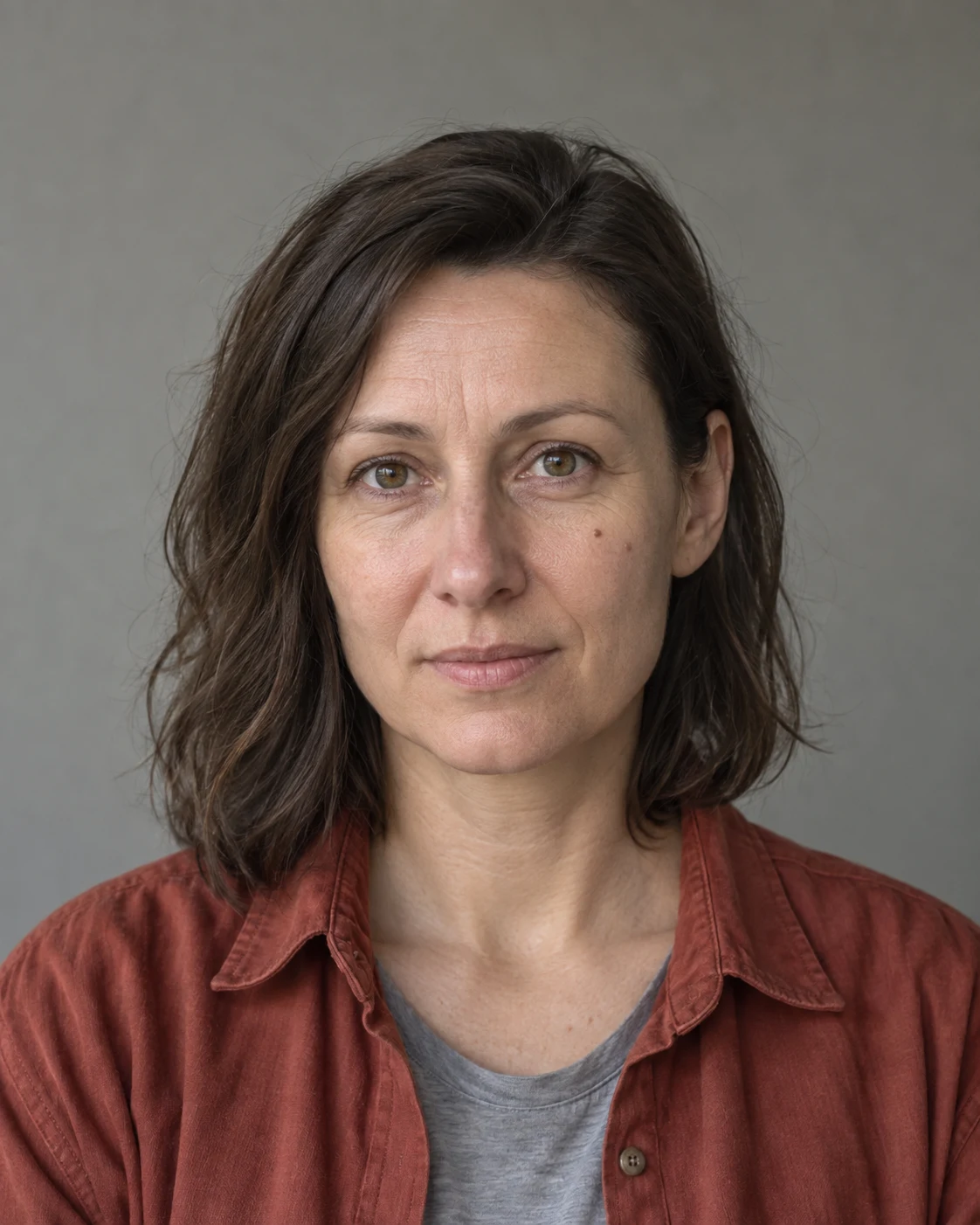
Prompt da copiare:
Modifica esclusivamente il colore della camicia color ruggine nel ritratto allegato: cambialo in blu navy tenue. Mantieni tutte le pieghe, cuciture, bottoni, luminosità del tessuto e taglio. Non modificare la maglietta grigia, il viso, i capelli, l'espressione, i nei, la pelle, lo sfondo, la luce o l'inquadratura. Stesso formato verticale 4:5, senza ritocchi e senza scritte.
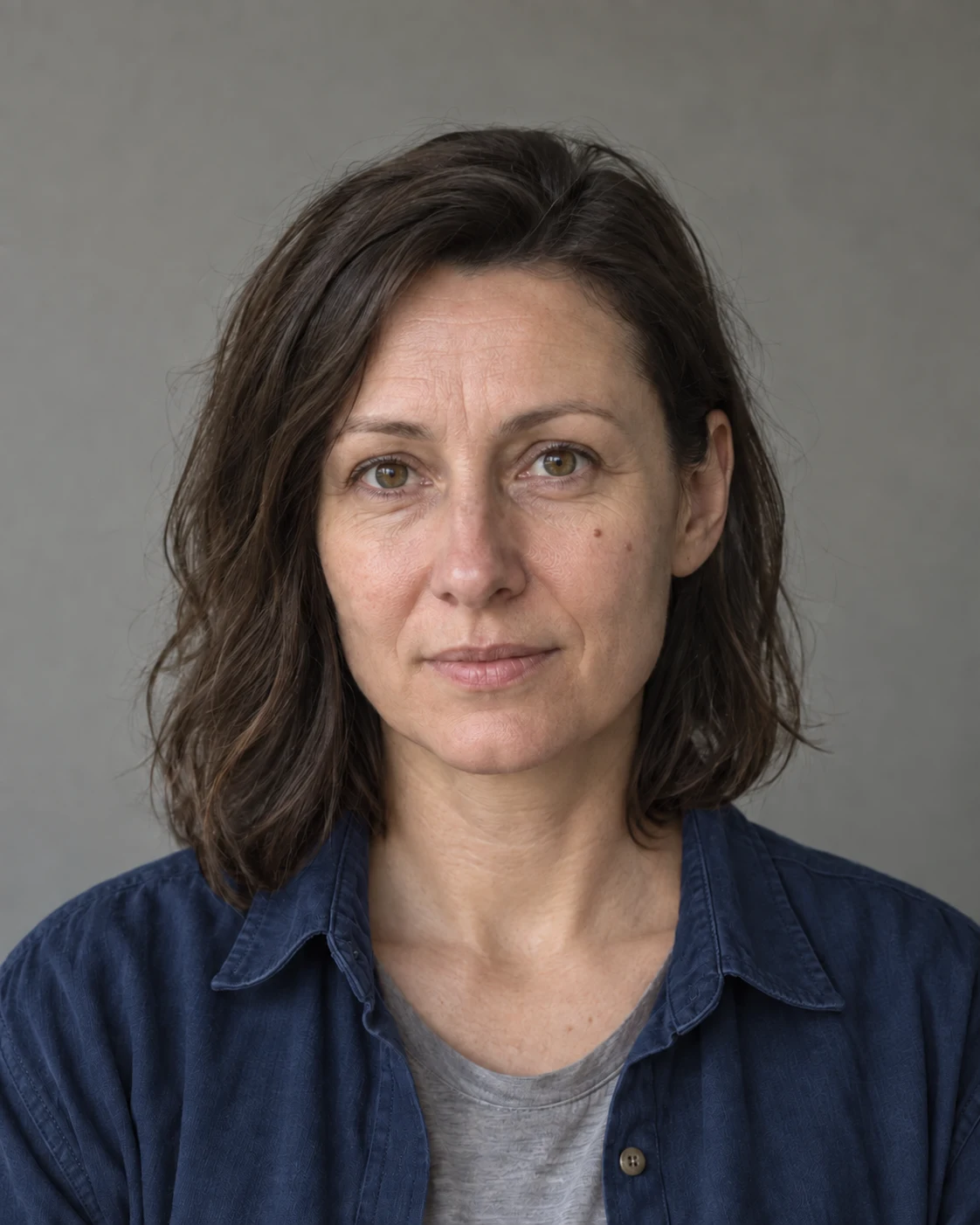
La camicia ha un colore blu navy tenue. La maglietta grigia, il viso e la disposizione generale dei capelli rimangono molto simili all’input. Vale la pena confrontare in particolare le cuciture del colletto e l’andamento delle pieghe del tessuto.
2. Cambio colore della tazza
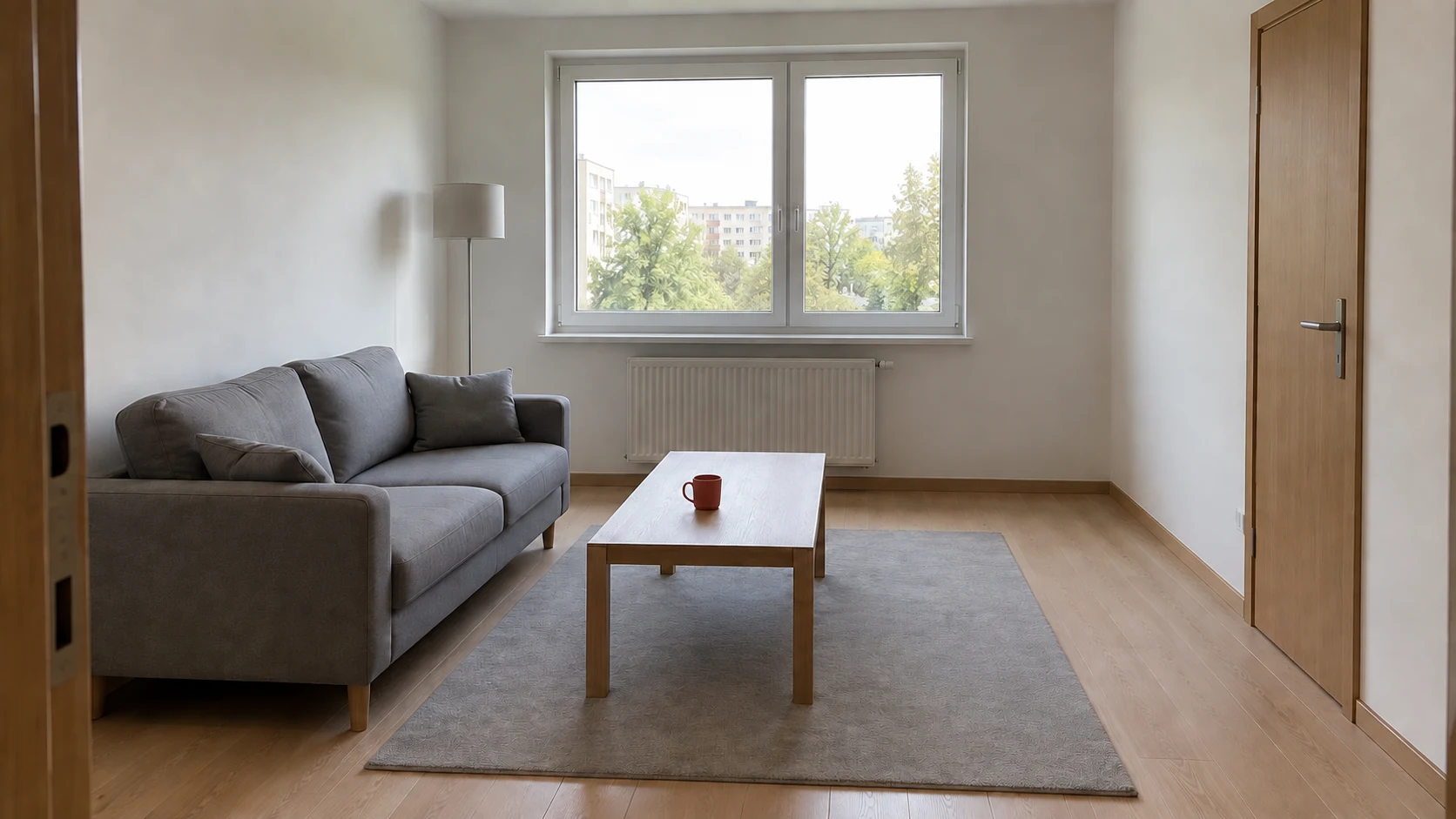
Prompt da copiare:
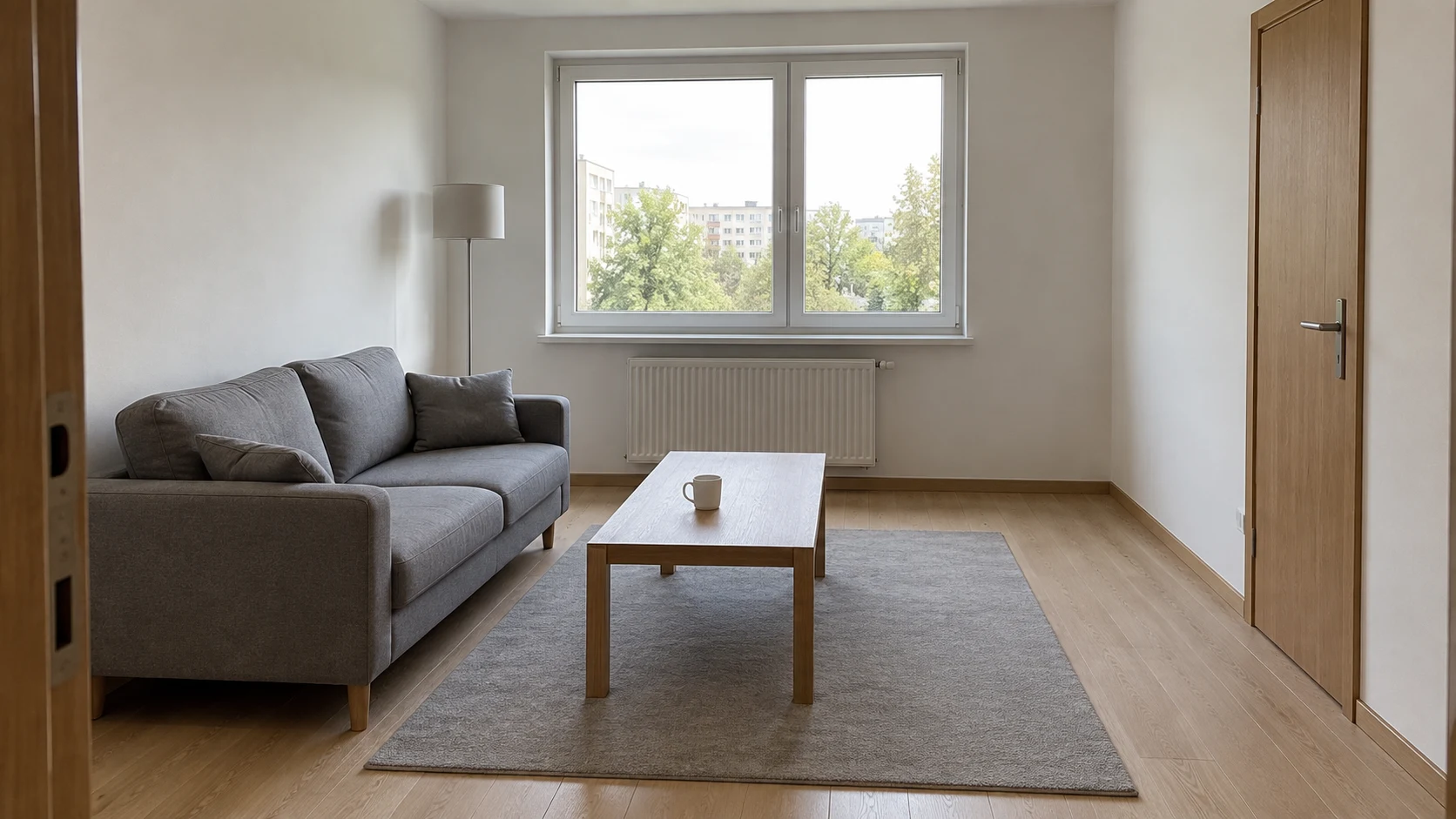
Cambia esclusivamente il colore della piccola tazza bianca sul tavolino in rosso mattone opaco. Mantieni dimensione, posizione, manico della tazza, ombra, riflessi e prospettiva. Tutto il resto della stanza deve rimanere invariato: mobili, finestra, porta, luce, inquadratura. Stesso formato orizzontale 16:9. Nessun'altra modifica.
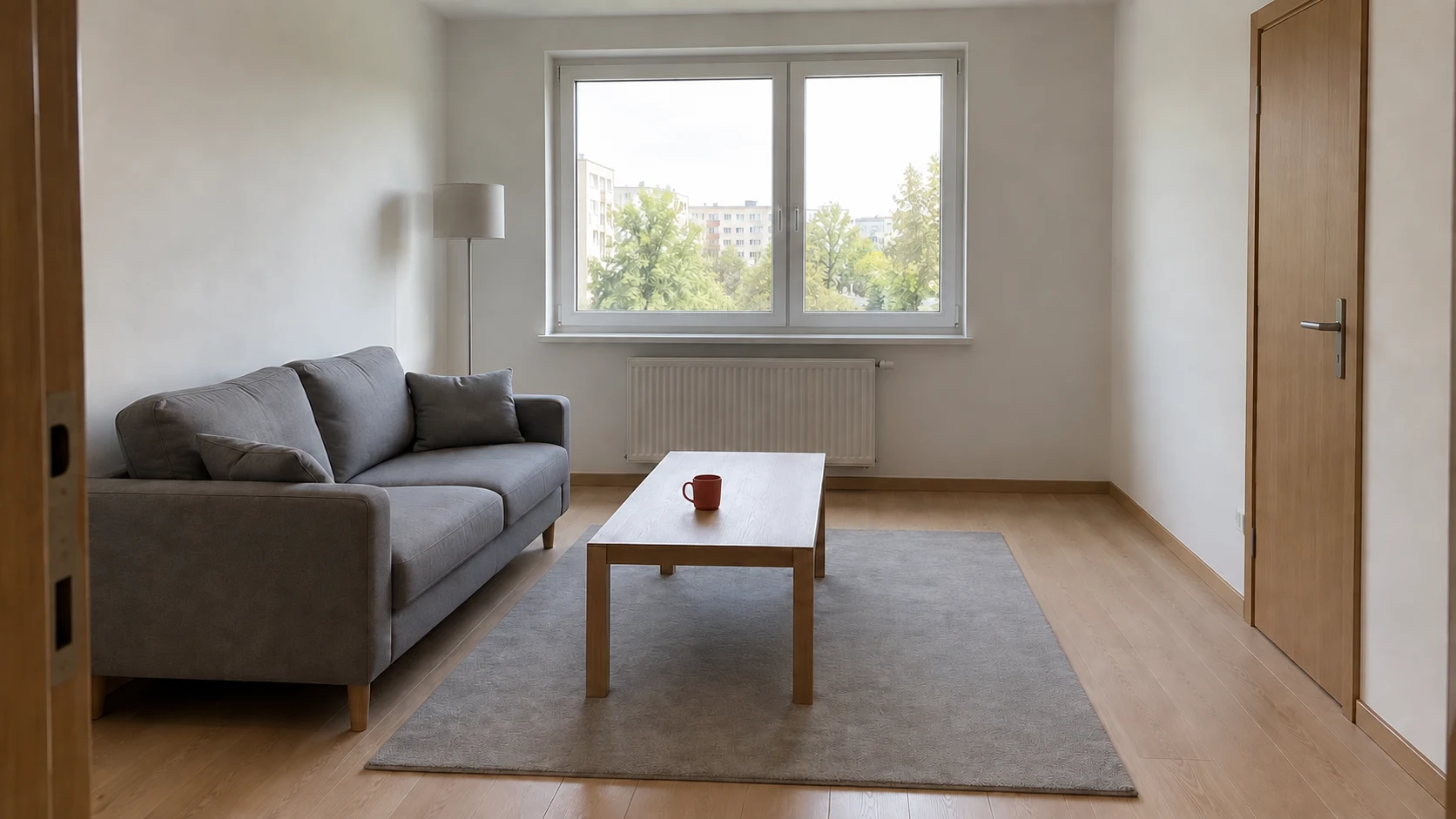
La tazza ha cambiato colore in rosso mattone ed è rimasta nella stessa area del piano. Finestra, divano, porta e lampada appaiono molto simili al materiale di base. La piccola dimensione dell’oggetto richiede un ingrandimento per un controllo accurato del manico e dei bordi.
3. Cambio testo sull’etichetta
Prompt da copiare:
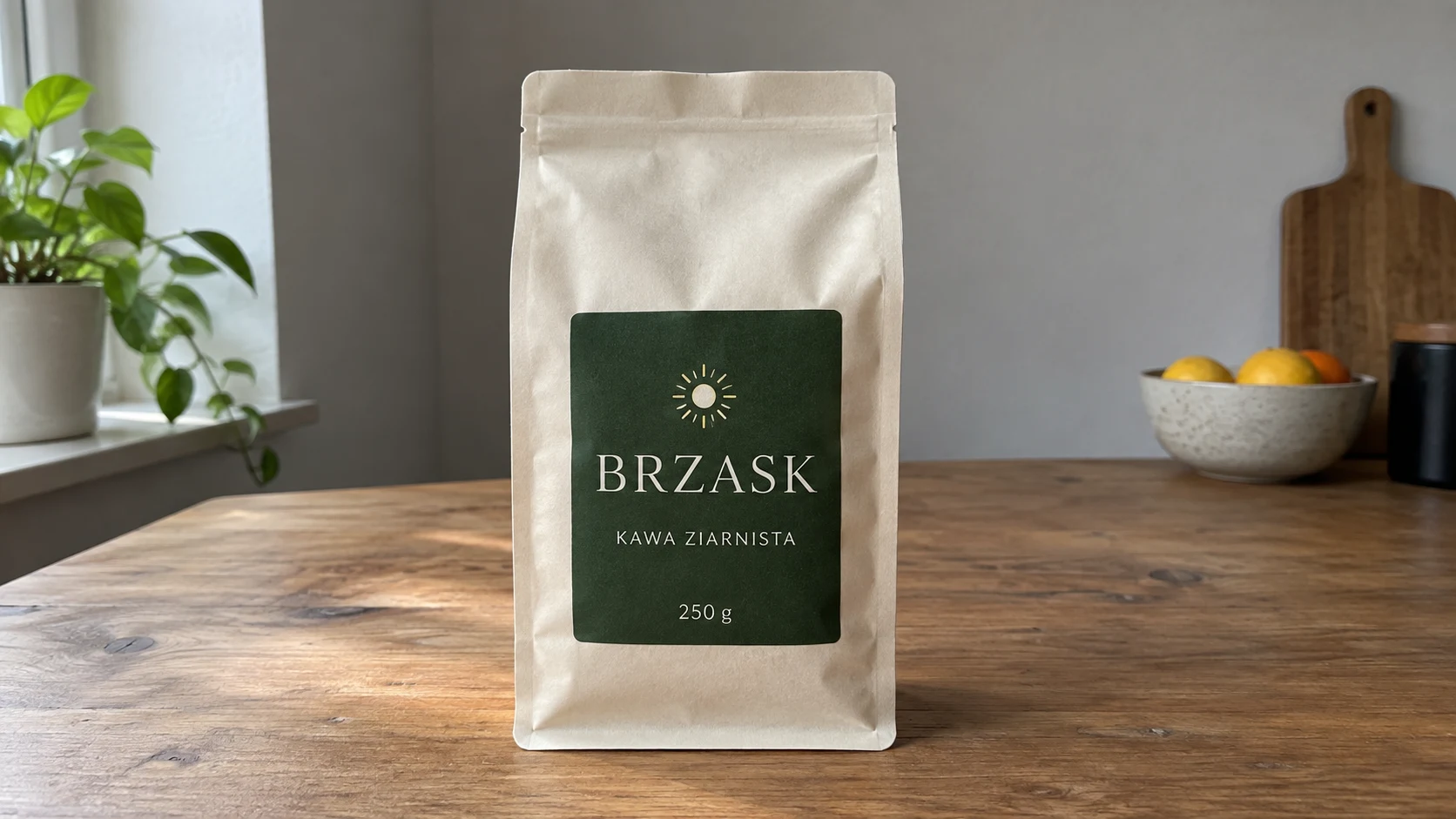
Sull'etichetta della confezione allegata cambia esclusivamente la scritta '250 g' in '500 g'. Mantieni dimensione della busta, sua forma, tutte le pieghe, etichetta verde scuro, scritte BRZASK e KAWA ZIARNISTA, simbolo del sole, font, colore, sfondo della cucina, luce e inquadratura. Stesso formato orizzontale 16:9. Nessun'altra modifica.
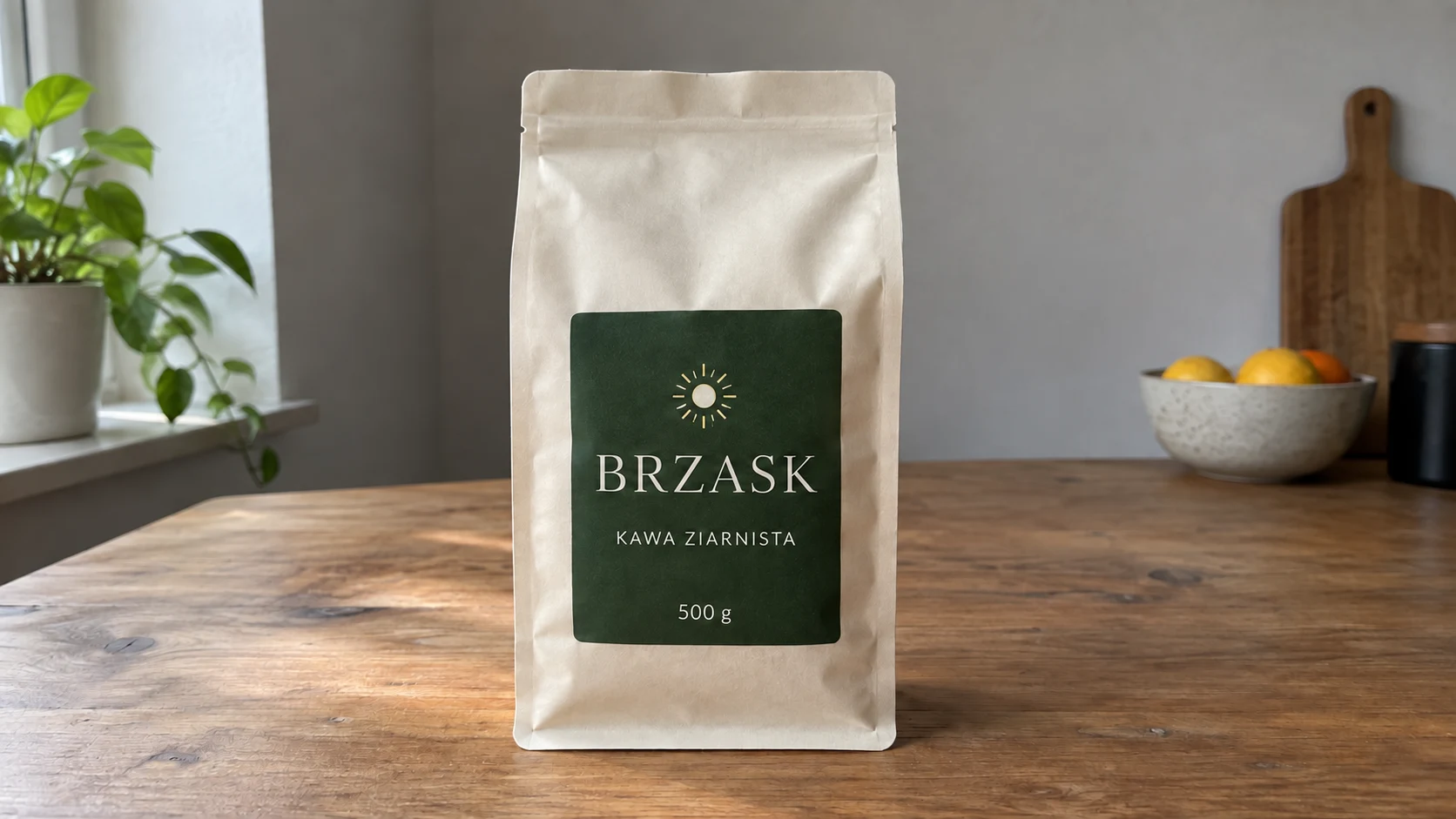
La scritta 250 g è stata sostituita con 500 g. BRZASK, KAWA ZIARNISTA e il simbolo del sole rimangono leggibili, e la confezione non è stata ingrandita intenzionalmente. Questa è una modifica dimostrativa del testo su un prodotto fittizio, non il progetto di una nuova dimensione della busta.
Cosa hanno mostrato le tre prove
In tutti e tre gli esempi il comando principale è visibile: la camicia è diventata blu navy, la tazza rossa e l’etichetta contiene 500 g. La composizione generale è rimasta molto simile all’input.
Tuttavia sono diversi livelli di difficoltà. Una camicia grande è facile da indicare e confrontare, una piccola tazza richiede il controllo dei bordi e un’etichetta richiede la lettura anche delle scritte non modificate. Per questo motivo non valutiamo l’intera modifica con un solo sguardo.
Quando il modello corregge più del necessario
Torna al file originale e accorcia il prompt a una sola operazione. Nomina l’elemento che è cambiato inutilmente: “mantieni la forma attuale del colletto” sarà più utile di un altro “esattamente uguale”.
Se l’editor offre una selezione o una maschera, limita l’area di modifica. Nel caso del testo, fornisci la trascrizione esatta prima e dopo la modifica. Al prossimo tentativo controlla anche le aree che prima erano corrette.
Come controllare la foto prima dell’utilizzo
Posiziona input e risultato uno accanto all’altro con un ingrandimento simile. Prima osserva l’oggetto modificato, poi i suoi bordi e infine il resto della scena. In un ritratto presta attenzione a occhi, bocca e nei; in un prodotto a lettere, logo e contorno.
Se è richiesto un controllo rigoroso di un colore o testo specifico, un normale livello di correzione o di testo in un editor può dare un risultato più prevedibile. La modifica generativa è particolarmente utile quando la modifica deve tenere conto della texture e dell’illuminazione.
Google · Le tue fontiPiù in alto su Google con un solo clicAggiungi alle fonti preferite →Da dove iniziare
Sceglieremmo il cambio di colore di un singolo oggetto ben visibile. Permette di vedere rapidamente come lo strumento comprende i confini dell’oggetto e se mantiene l’ombra. Solo dopo passeremmo a piccole scritte o diversi dettagli separati.
La cosa più importante è un criterio chiaro: sappiamo cosa doveva cambiare e siamo in grado di indicare il resto dell’immagine che doveva essere conservato. Senza questo ogni nuova versione può sembrare migliore, anche se si allontana sempre più dall’originale.
Vedi anche prompt per foto prodotto AI.
More on this from NITIDO

 benchmark·Claude Opus 5 e altri AI: test su 8 domande di biologiaAnthropic ha rafforzato i filtri sulle domande dual-use. Abbiamo testato sei modelli con otto domande di biologia: zero rifiuti su 48 risposte.