Freepik AI Advanced Inpaint: ritocco prodotti senza Photoshop
Freepik AI Advanced Inpaint permette di rimuovere sfondi, regolare le luci e ritoccare foto di prodotto direttamente dal browser, senza usare Photoshop.
👁 112 letture
Chi gestisce un catalogo e-commerce si scontra spesso con lo stesso problema: centinaia o migliaia di prodotti da elaborare, ognuno con piccole imperfezioni da correggere. Bisogna isolare lo sfondo, bilanciare l’illuminazione o modificare i colori. Photoshop richiede tempo e competenze, mentre affidarsi a un grafico professionista per ogni singolo scatto fa lievitare i costi rapidamente.
Advanced Inpaint e la modalita di editing generativo di Freepik pensata per eseguire ritocchi complessi senza nozioni tecniche avanzate. Invece di gestire livelli, maschere di contrasto e tracciati di ritaglio, ti basta selezionare l’area di interesse, digitare un’istruzione testuale e lasciare che l’algoritmo generi il risultato, riducendo al minimo gli artefatti grafici tipici del fotoritocco amatoriale.
Per le piccole attivita online si tratta di uno strumento pratico; per la fotografia di prodotto tradizionale, di una valida alternativa per i flussi di lavoro rapidi. Vediamo come funziona nei dettagli.
Cosa puoi fare con Advanced Inpaint
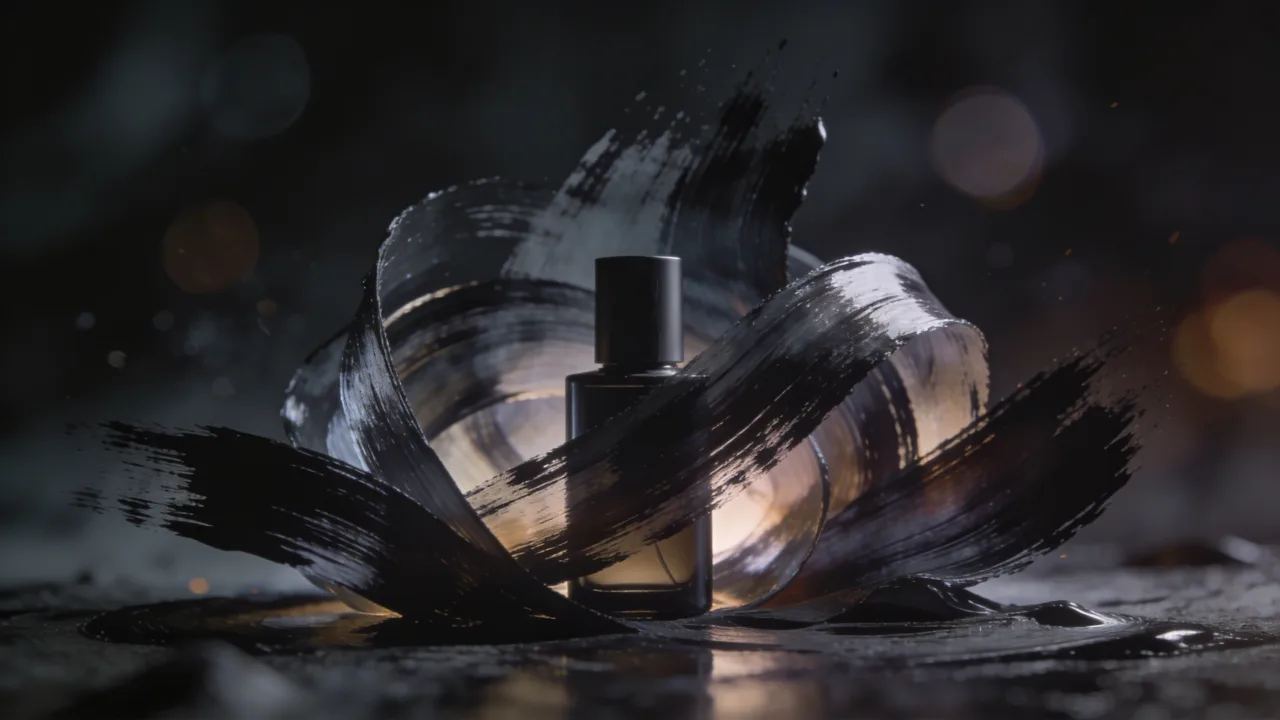
Advanced Inpaint integra diverse opzioni generative mirate alla pulizia dell’immagine. La prima funzione chiave e la rimozione di elementi indesiderati dallo sfondo: se hai fotografato una bottiglia su un tavolo in legno e ti serve un piano neutro, selezioni la porzione circostante e indichi all’AI cosa inserire. La seconda opzione riguarda la gestione della luce: puoi schiarire scatti scuri realizzati in condizioni di luce naturale sfavorevole, aumentare il contrasto o simulare un’illuminazione da studio fotografico. La terza possibilita e la correzione di dettagli minuti come polvere, pieghe sulle confezioni o riflessi accidentali sul vetro.
L’intero processo avviene all’interno del browser web, senza scaricare o installare software sul computer locale: basta accedere al proprio account Freepik per iniziare a lavorare.
Requisiti per iniziare
Per utilizzare la funzione occorre registrare un account su Freepik.com. Il piano base gratuito include un numero limitato di operazioni giornaliere, sufficiente per prendere confidenza con l’interfaccia, mentre i piani in abbonamento sbloccano volumi di elaborazione piu elevati. Per ottenere risultati ottimali con i modelli di inpainting, consigliamo di caricare immagini con una risoluzione di almeno 1920 x 1080 pixel in formato JPG o PNG.
Passo 1. Accedi e carica la foto
Vai su freepik.com e apri la sezione dedicata a Freepik AI (o direttamente su freepik.ai). Dalla schermata iniziale clicca sulla voce per modificare le immagini.
Trascina il file della foto prodotto nell’area di lavoro oppure selezionalo dalla memoria del dispositivo. Il caricamento richiede solitamente tra i 5 e i 10 secondi a seconda della dimensione del file.
Passo 2. Seleziona la modalita Advanced Inpaint
Una volta visualizzata l’immagine nell’editor, individua il menu degli strumenti sul lato sinistro. Tra le varie opzioni disponibili seleziona “Advanced Inpaint”. Questo passaggio attiva il pannello di controllo avanzato e lo strumento pennello per la mascheratura.
Passo 3. Seleziona l’area da modificare
Regola la dimensione del pennello tramite l’apposito cursore nella barra superiore. Per preservare i dettagli dell’oggetto, evidenzia con precisione l’area che intendi trasformare. Ad esempio, se vuoi rimpiazzare lo sfondo lasciando intatto il prodotto, dipingi l’area circostante mantenendo qualche pixel di margine rispetto al bordo dell’articolo, cosi che l’algoritmo riconosca chiaramente i contorni.
In caso di imprecisioni, puoi selezionare lo strumento gomma situato sotto l’icona del pennello per cancellare i tratti in eccesso sulla maschera.
Passo 4. Inserisci il prompt descrittivo
Sotto l’area del pennello trovi il campo di testo per inserire l’istruzione. L’inpaint generativo richiede descrizioni chiare e mirate. Ecco alcuni prompt pronti all’uso per le casistiche piu comuni nel commercio elettronico:
clean white background studio product photographyQuesto comando rimuove elementi di disturbo e ricrea uno sfondo bianco uniforme da catalogo in circa 3-5 secondi di elaborazione.
bright studio lighting professional product shotSe lo scatto originale risulta sottoesposto o con ombre troppo dure, seleziona l’intera composizione e applica questa indicazione per uniformare i punti luce sulla scena.
remove dust particles and scratches product cosmetic retouchingPer micro-interventi: maschera piccoli graffi o depositi di polvere sulla confezione e usa questo prompt per rimuoverli preservando la finitura originale del materiale.
shadow enhancement dramatic lighting professional photographyServe ad accentuare la tridimensionalita: selezionando la base o i lati dell’oggetto, il modello genera ombre coerenti con una fonte di luce direzionale.
bokeh background soft warm lighting studioIdeale per ambientazioni editoriali o lifestyle: trasforma lo sfondo originale in un contesto morbido e leggermente sfocato.
remove reflection in glass window product cleanUtile per confezioni in vetro o superfici lucide che mostrano riflessi dell’ambiente circostante o della fotocamera.
fix overexposed highlights recover detail bright areasPermette di attenuare le aree sovraesposte tentando di ricostruire le texture andate perse a causa di una luce diretta troppo intensa.
color correction warmer tone product photography golden hourApplica una regolazione globale della temperatura colore quando l’atmosfera originale risulta troppo fredda o asettica.
Passo 5. Genera e confronta le varianti
Dopo aver compilato il prompt, premi il pulsante per avviare la generazione. L’elaborazione richiede generalmente tra i 10 e i 30 secondi. Il sistema propone da 2 a 4 varianti dell’intervento richiesto. Seleziona la versione che si integra meglio con lo scatto per renderla la base attiva.
Se nessuna variante rispetta le tue aspettative, puoi affinare il testo nel prompt: sostituire ad esempio “bright lighting” con “soft diffused lighting” puo cambiare radicalmente l’impatto visivo.
Passo 6. Procedi per iterazioni successive
Il punto di forza di questo flusso di lavoro e la continuita: dopo aver completato una prima modifica, puoi subito selezionare un’altra parte dell’immagine senza dover esportare e ricaricare il file.
Immagina di ritoccare la foto di una giacca: prima elimini lo sfondo, poi selezioni il tessuto ed esegui un comando per attenuare le pieghe della stoffa, e infine applichi una lieve saturazione ai colori dell’intero capo. In questo modo riduci a pochi minuti un’operazione che nei software tradizionali richiederebbe svariati livelli e maschere manuali.
Passo 7. Scarica l’immagine finale
Completata la revisione, premi il tasto di download. Il file viene esportato alla risoluzione originale di partenza, in formato PNG (consigliato se hai generato trasparenze) oppure JPG.
Applicazioni pratiche per i negozi online
La normalizzazione dei cataloghi: se disponi di centinaia di referenze scattate in ambienti non omogenei, puoi uniformare rapidamente i fondali creando un layout da studio fotografico per tutte le schede prodotto.
La pulizia pre-pubblicazione: permette di risolvere difetti minori come pelucchi, aloni o graffi superficiali senza dover ripetere la sessione fotografica.
I test di resa visiva: puoi generare velocemente varianti con sfondi di colore diverso (ad esempio bianco puro contro un tono crema o grigio chiaro) per monitorare quali immagini portano a conversioni migliori all’interno dello store.
Limiti operativi dello strumento
La tecnologia generativa presenta comunque vincoli strutturali. Advanced Inpaint non puo modificare la prospettiva o la geometria di un oggetto: una bottiglia fotografata di profilo non puo essere ruotata frontalmente. Inoltre, non e in grado di ricostruire elementi del tutto assenti da scatti fortemente fuori fuoco, ne di rimuovere ombre proiettate direttamente su motivi complessi senza alterare la trama sottostante.
Quando si selezionano porzioni di immagine eccessivamente grandi, l’algoritmo puo talvolta inserire passaggi di colore innaturali o duplicazioni di texture. In questi casi e preferibile intervenire su segmenti piu piccoli in modo progressivo.
Attenzione
Non affidare l’intero controllo visivo all’automazione. Prima della pubblicazione controlla sempre i bordi e la coerenza delle ombre. Per cataloghi di fascia media e piccole realta con budget contenuti lo strumento offre una resa piu che valida, mentre per marchi di alta gamma resta consigliabile un passaggio di verifica finale.
Consigli operativi per l’inpaint
Nota pratica
I comandi danno risultati migliori se formulati in lingua inglese, poiche i modelli di diffusione alla base della piattaforma sono addestrati prevalentemente su dataset in inglese. Espressioni come “remove background” o “brighter lighting” assicurano un’interpretazione piu precisa rispetto alle rispettive frasi in italiano.
Nota pratica
Usa il pennello a dimensione media per delimitare l’area. Un raggio troppo sottile allunga i tempi di mascheratura, mentre un tratto eccessivamente ampio rischia di coinvolgere dettagli del prodotto che non devono subire alterazioni.
Nota pratica
Sfrutta la componente probabilistica: se una prima esecuzione non e soddisfacente, rilancia lo stesso prompt senza modificarlo. Ogni ciclo calcola una nuova distribuzione di pixel che potrebbe risultare piu pulita.
Nota pratica
Nei ritocchi ambientali complessi procedi a zone: intervieni prima sulla parte superiore dello sfondo, poi sui lati e infine sul piano d’appoggio. L’immagine risultera piu coerente rispetto a una modifica eseguita su tutta la scena in un colpo solo.
Nota pratica
Per cambiare le tinte di sfondo indica i nomi cromatici in inglese, come ad esempio “sage green background” o “warm beige studio”, che il modello interpreta con maggiore precisione rispetto a valori numerici esadecimali o coordinate RGB.
Piani e confronto con gli altri strumenti
Freepik AI prevede una formula di accesso gratuito limitata a circa 5 operazioni al giorno, utile per verificare le funzionalita. Il piano intermedio Pro garantisce circa 50 modifiche giornaliere, mentre il piano Premium offre generazioni illimitate per carichi di lavoro intensivi.
A differenza di software complessi che richiedono mesi di apprendimento per padroneggiare pennelli correttivi e selezioni di tracciato, o dell’esternalizzazione completa a grafici esterni per ogni singolo scatto, questo approccio permette di gestire internamente il grosso dei ritocchi a costi di abbonamento contenuti.
Alternative dedicate come RemoveBG o strumenti di upscaling svolgono compiti singoli, mentre Advanced Inpaint combina rimozione sfondi, correzione luci e riempimento generativo. Generatori puri come Midjourney e DALL-E, d’altro canto, sono nati per la creazione da zero e risultano meno adatti al fotoritocco selettivo di prodotti reali.
Quando basta l’AI e quando serve il fotografo
Questo flusso di lavoro automatizzato e sufficiente quando gestisci cataloghi ampi, hai necessita di pubblicare rapidamente e tratti beni di consumo come accessori, abbigliamento standard o piccoli componenti di elettronica.
L’intervento di un fotografo in studio rimane invece indispensabile per categorie merceologiche di lusso, come gioielleria e orologeria di precisione, dove i riflessi interni, la resa dei metalli preziosi e la profondita di campo richiedono allestimenti ottici e luci controllate al millimetro.
Spesso la soluzione piu efficace e ibrida: realizzare gli scatti fotografici in condizioni standard per poi delegare ad Advanced Inpaint la rimozione dei difetti minori e l’uniformazione dello sfondo.
Google · Le tue fontiPiù in alto su Google con un solo clicAggiungi alle fonti preferite →Una risorsa accessibile per gli e-commerce
L’integrazione di funzioni di inpainting evolute all’interno di suite grafiche accessibili semplifica un passaggio che in passato costituiva un collo di bottiglia per i cataloghi online. Invece di scartare uno scatto per un’ombra mal calibrata o un riflesso sul packaging, bastano pochi passaggi guidati per recuperare l’immagine e prepararla alla pubblicazione.
More on this from NITIDO

 benchmark·Funzioni di perdita per dati tabulari: quale funziona meglio?Uno studio rivaluta le funzioni di perdita nella regressione su dati tabulari: gran parte delle alternative non supera un MSE ben calibrato, tranne un'eccezione.